河川測量データから生成 (一次元構造格子を生成)
河川測量データから格子を生成します。各河川横断線の中心点のほか、 河川中心線に分割点を設定してそこに格子線を配置します。 各格子点では、横断形状の情報を持ちます。このアルゴリズムによって生成される格子の例を 図 359 に示します。
このアルゴリズムを選択するには、あらかじめ河川測量データを インポートしておく必要があります。
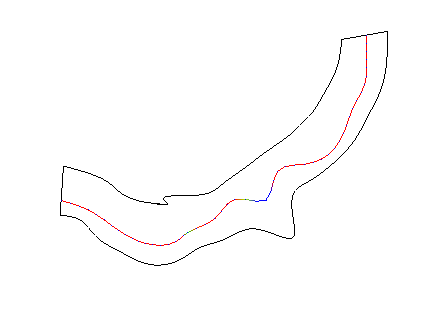
図 359 河川測量データから生成する格子の形状例
河川測量データの、河川中心点と、河川中心線上に追加した分割点に 格子点を生成します。分割点を追加した場合、分割点上に生成される格子点での 横断形状の情報は、前後の河川横断線の情報を元に自動生成されます。
メニューから「格子生成」を選択すると、 図 360 に示すようなダイアログが表示されます。格子を生成する領域を指定して「OK」ボタンを 押すと、分割点に基づいて格子が生成されます。分割点の操作は、 メニュー構成 で示すメニューから行います。
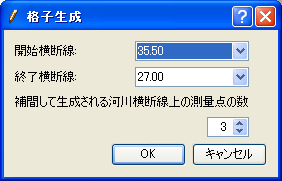
図 360 格子生成ダイアログ 表示例
分割点の追加(A)
選択した線上に分割点を追加します。
まず、分割点を追加したい線 (河川中心線) 上をマウスでクリックして選択します。線が選択されている時の画面例を 図 361 に示します。 この状態で「分割点の追加」をメニューで選択すると、分割点の追加ダイアログ (図 362 参照) が表示されます。分割数などを指定して「OK」ボタンを押すと、分割点が追加されます (図 363 参照)。
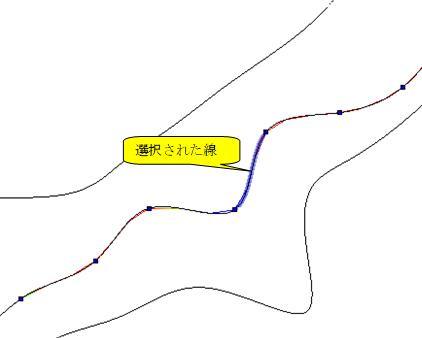
図 361 線の選択時の画面例
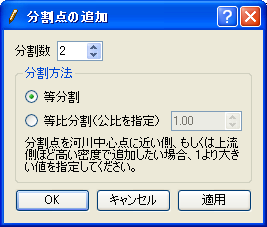
図 362 分割点の追加ダイアログ
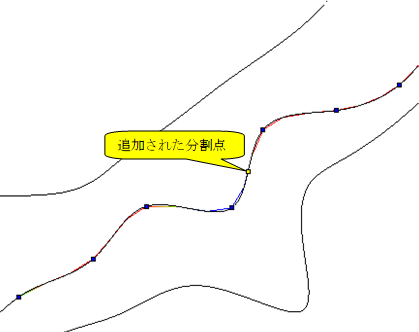
図 363 分割点の追加後の表示例
分割点の一括追加(R)
分割点を複数の河川中心線上に一括追加します。
分割点の一括追加ダイアログ (図 364 参照) が表示されますので、分割点を追加する範囲と分割数を指定して「OK」ボタンを押します。
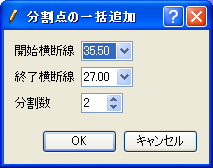
図 364 分割点の一括追加ダイアログ
分割点の削除(D)
選択した分割点を削除します。操作例を 図 365 に示します。
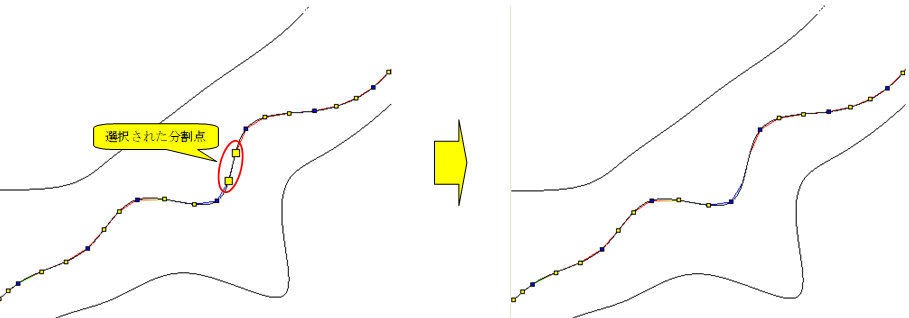
図 365 分割点の削除 操作例
分割点の移動(M)
選択した分割点を移動します。同一の線上の連続した分割点を選択している時のみ可能です。
分割点の移動ダイアログ (図 366 参照) が表示されますので、移動量を設定して「OK」ボタンを押します。
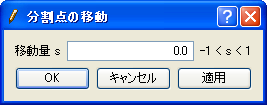
図 366 分割点の移動ダイアログ
分割点の再配置(P)
選択した分割点を再配置します。同一の線上の連続した分割点を選択している 時のみ可能です。
分割点の再配置ダイアログ (図 367 参照) が表示されますので、再配置条件を設定して「OK」ボタンを押します。
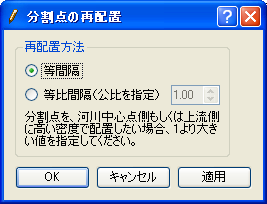
図 367 分割点の再配置ダイアログ