折れ線と格子幅から生成
折れ線に沿ってなめらかに曲がる構造格子を生成します。このアルゴリズムによって 生成される格子の例を 図 298 に示します。
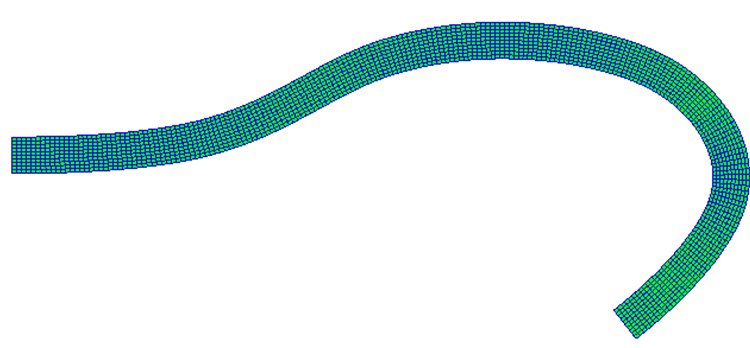
図 298 折れ線と格子幅から生成する格子の形状例
このアルゴリズムを選択したら、まずは描画領域でのマウスクリックで、 格子の中心線が通る点を複数指定します。ダブルクリックもしくは改行キーを押すと、 中心線の指定が完了します。中心線の指定が完了した時の画面の表示例を 図 299 に示します。
中心線の指定が完了したら、メニューから「格子生成」を選択します。 図 300 に示すダイアログが 表示されますので、「適用」ボタンを押して結果を確認しながら入力情報を 調整した上で「OK」ボタンを押すと格子が生成されます。
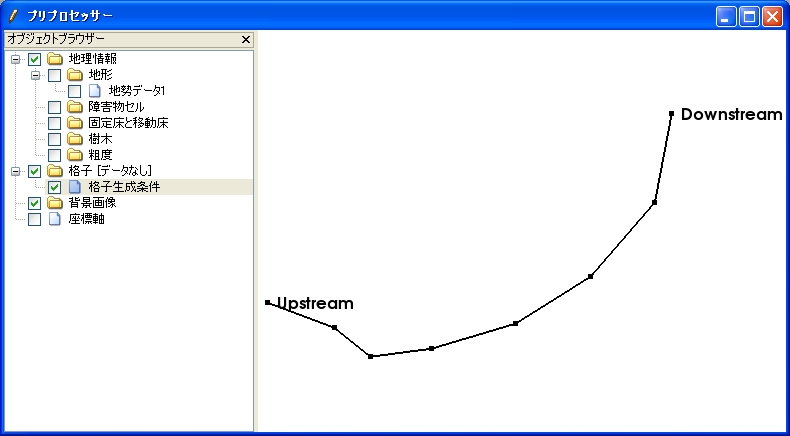
図 299 格子中心線の定義完了時の表示例
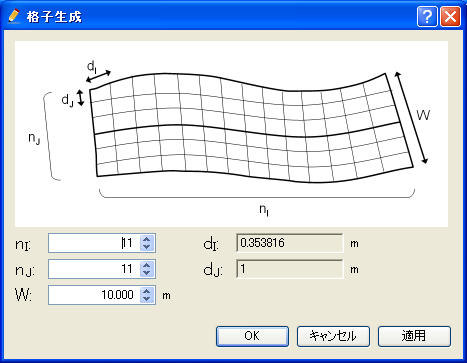
図 300 格子生成条件ダイアログ
中心線の頂点の編集は、表 27 で示すメニューから行います。
メニュー構成
折れ線と格子幅から生成するアルゴリズムを選択している時の、 格子 (G) --> 格子生成条件(C) サブメニューの構成を 表 27 に示します。
メニュー |
説明 |
|---|---|
頂点の追加(A) |
中心線に頂点を追加します |
頂点の削除(R) |
中心線の頂点を削除します |
座標の編集(C) |
中心線の座標を編集します |
中心線の向きを反転(E) |
中心線の向きを反転します |
初期状態に戻す(D) |
中心線を削除します |
頂点の追加(A)
中心線に頂点を追加します。
メニューを選択した状態で、中心線上にマウスを移動すると、マウスカーソルが 図 301 で示した形に変わります。この状態で左クリックすると、新しい頂点が追加されます。

図 301 中心線の頂点の追加が可能な時のマウスカーソル
頂点の削除(R)
中心線の頂点を削除します。
メニューを選択した状態で、中心線上の頂点にマウスを移動すると、マウスカーソルが 図 302 で示した形に変わります。 この状態で左クリックすると、選択した頂点が削除されます。

図 302 中心線の頂点の削除が可能な時のマウスカーソル
頂点座標の編集(C)
中心線の頂点の座標を編集します。
頂点座標の編集ダイアログ (図 303 参照) が表示されますので、頂点の座標を編集して「OK」ボタンを押します。
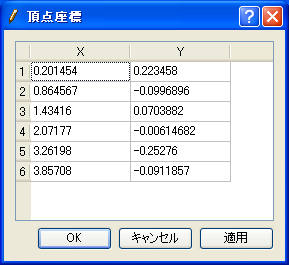
図 303 頂点座標の編集ダイアログ
中心線の向きを反転(E)
中心線の向きを反転します。例を 図 304 に示します。
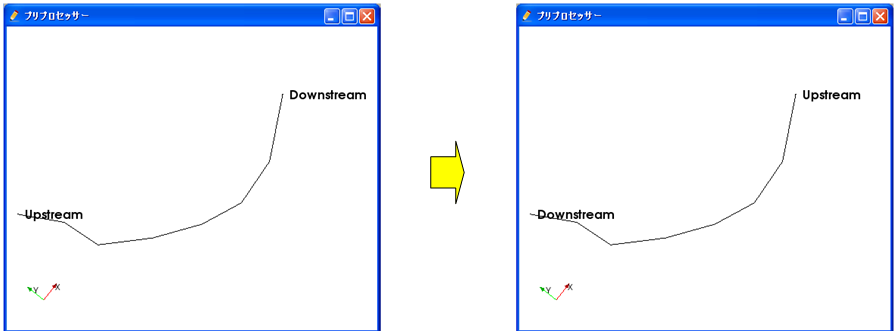
図 304 中心線の向きの反転 表示例
初期状態に戻す(D)
中心線を削除し、アルゴリズムを選択した直後の状態に戻します。
実行後は、アルゴリズムを選択した直後と同様、描画領域でクリックして中心線を定義し直します。