複断面格子を生成
折れ線に沿ってなめらかに曲がる構造格子を生成します。格子生成領域、低水域を ポリゴンで指定します。生成される格子の例を 図 318 に示します。
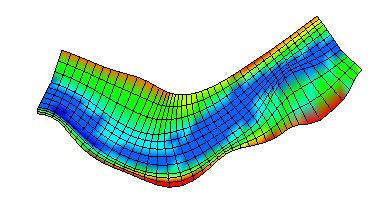
図 318 生成される複断面格子の形状例
このアルゴリズムを選択したら、まずは描画領域でのマウスクリックで、 格子生成領域をポリゴンで定義します。ダブルクリックもしくは改行キーを押すと、 定義が完了します。次に、同様の方法で低水域領域を定義します。 続いて、格子の中心線を折れ線で定義します。 格子生成領域の定義、低水域領域の定義、中心線の定義が完了した時の 画面の表示例を 図 319、 図 320、 図 321 に示します。
中心線の定義が完了すると、図 322 に示すダイアログが表示されます。入力情報を調整して「OK」ボタンを押すと 格子が生成されます。「キャンセル」ボタンを押すと、 ポリゴン領域及び中心線の頂点の編集を行うことができます。 編集後、メニューから「格子生成」を選択すると、 図 322 に示すダイアログが表示されますので、入力情報を調整して「OK」ボタンを押すと 格子が生成されます。
中心線は低水域領域の内側に、低水域領域は格子生成領域の内側にある必要があります。 この条件を満たしていない時は、ポリゴン領域及び中心線の頂点の編集を行ってから、 格子生成を行います。
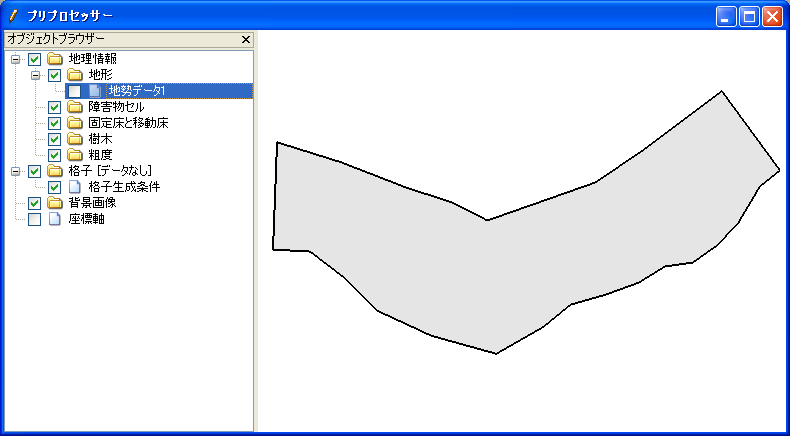
図 319 格子生成領域の定義完了時の表示例
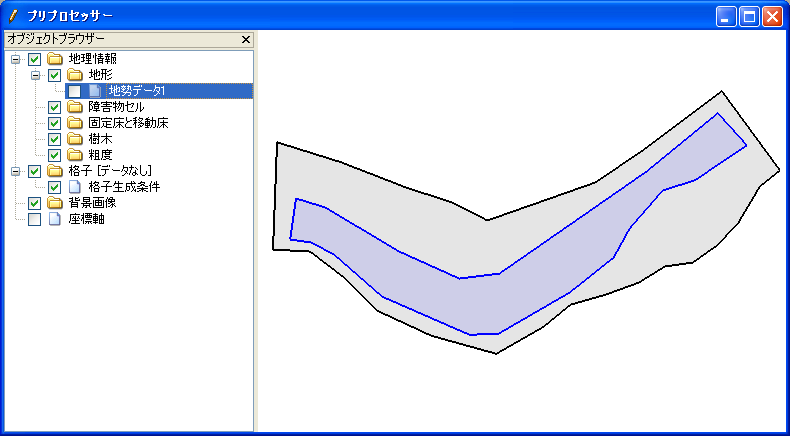
図 320 低水域領域の定義完了時の表示例
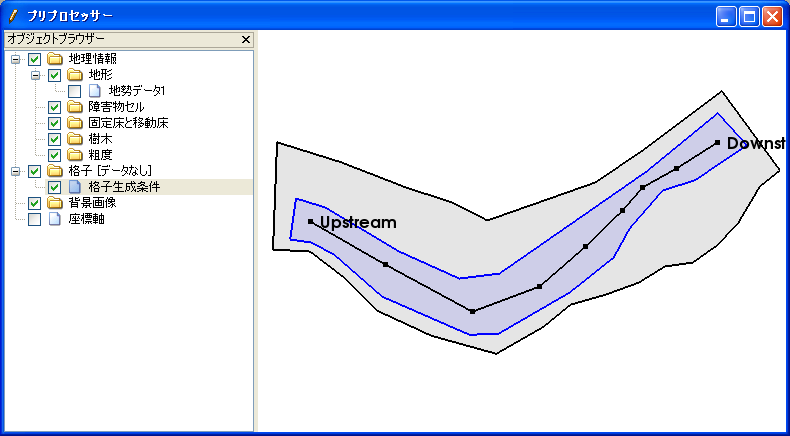
図 321 格子中心線の定義完了時の表示例
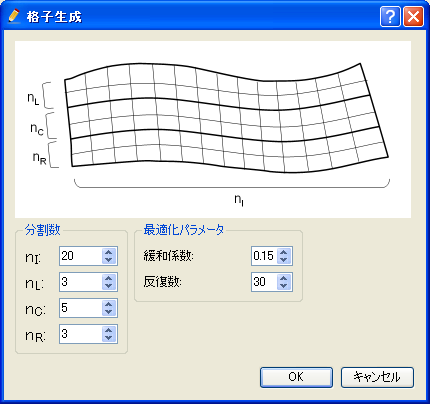
図 322 格子生成条件ダイアログ
ポリゴン領域及び中心線の頂点の編集は、 メニュー構成 で示すメニューから行います。
頂点の追加(A)
ポリゴンまたは中心線に頂点を追加します。
編集したいポリゴンまたは中心線をクリックして選択し、 メニューを選択します。その状態で選択したポリゴンまたは中心線上 にマウスを移動すると、マウスカーソルが 図 323 で示した形に変わります。左クリックすると、新しい頂点が追加されます。

図 323 ポリゴンまたは中心線の頂点の追加が可能な時のマウスカーソル表示例
頂点の削除(R)
ポリゴンまたは中心線の頂点を削除します。
編集したいポリゴンまたは中心線をクリックして選択し、メニューを選択します。 その状態で、選択したポリゴンまたは中心線上の頂点にマウスを移動すると、 マウスカーソルが 図 324 で示した形に変わります。左クリックすると、選択した頂点が削除されます。

図 324 ポリゴンまたは中心線の頂点の削除が可能な時のマウスカーソル表示例
座標の編集(C)
ポリゴンまたは中心線の頂点の座標を編集します。
編集したいポリゴンまたは中心線をクリックして選択し、 メニューを選択すると、頂点座標の編集ダイアログ (図 325 参照) が表示されますので、頂点の座標を編集して「OK」ボタンを押します。
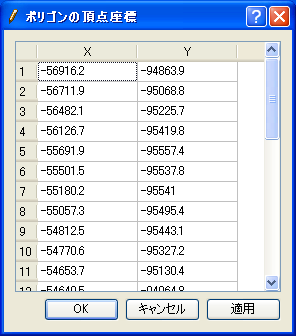
図 325 座標の編集ダイアログ 表示例
中心線の向きを反転(E)
中心線の向きを反転します。例を 図 326 に示します。
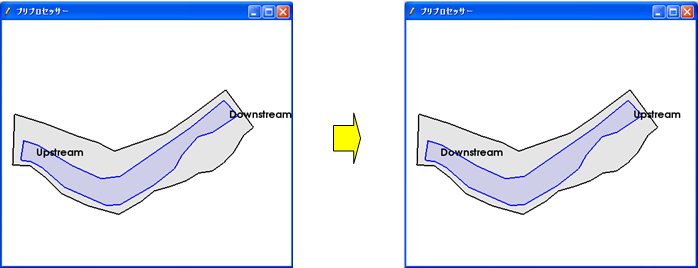
図 326 中心線の向きの反転 表示例
初期状態に戻す(D)
編集中の格子生成条件を破棄します。
格子生成領域の定義から格子生成条件を設定し直します。