二次元可視化機能
二次元での計算結果を可視化する機能について説明します。
二次元での可視化は、可視化ウィンドウ (2D) を利用して行います。
新しい可視化ウィンドウ (2D) を開く
新しい可視化ウィンドウ (2D) を開くには、以下のいずれかの操作を行います。
メニューバー: 計算結果 (R) --> 新しい可視化ウィンドウ (2D)を開く
ツールバー: 
すると、 図 422 に示すような 可視化ウィンドウ (2D) が新しく開きます。
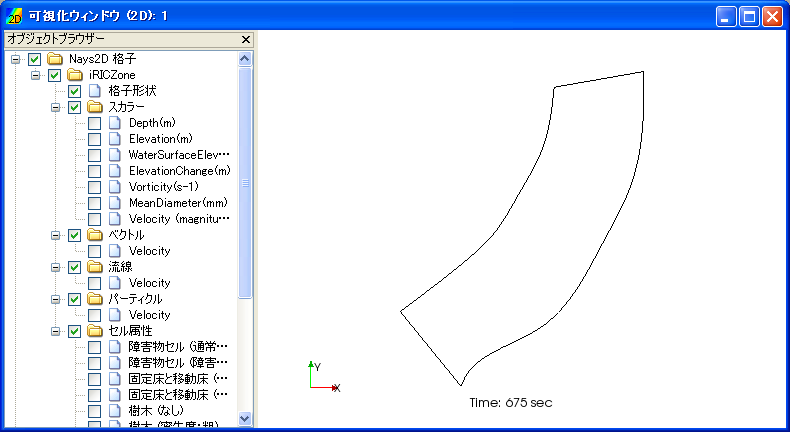
図 422 可視化ウィンドウ (2D) 表示例
メニュー構成
可視化ウィンドウ (2D) 固有のメニュー構成を、 表 39 に示します。 表 39 に示すメニューは、可視化ウィンドウ (2D) がアクティブな時、「インポート」メニューと「計算」メニューの間に表示されます。
メニュー |
説明 |
|
|---|---|---|
描画設定 (D) |
格子形状 (G) |
格子形状の設定をします |
コンター (C) |
コンターの設定をします |
|
コンター (セル中心) (L) |
セル中心で出力された計算結果についてのコンターの設定をします |
|
ベクトル (A) |
ベクトルの設定をします |
|
流線 (S) |
流線の設定をします |
|
パーティクル (P) |
パーティクルの設定をします |
|
ポリゴン (O) |
ポリゴンの設定をします |
|
セル属性 (C) |
セル属性の設定をします |
|
タイトル (T) |
タイトルの設定をします |
|
時刻 (M) |
時刻の設定をします |
|
実測値(M) |
スカラー (S) |
スカラー量の実測値の表示設定をします |
ベクトル (V) |
ベクトル量の実測値の表示設定をします |
|
インポート (I) |
実測値をファイルからインポートします |
オブジェクトブラウザー構成
オブジェクトブラウザーの表示例を 図 423 に示します。

図 423 オブジェクトブラウザーの表示例
可視化ウィンドウ(2D) のオブジェクトブラウザーに表示される項目の設定は、 主に描画設定メニュー、実測値メニューから行います。「座標軸」、「距離計測」の 操作についてはそれぞれ 座標軸, 距離計測 を参照して下さい。
注釈
iRIC 4.1 以降では、可視化ウィンドウ(2D) で、入力格子を表示できるようになりました。 入力格子の表示設定機能はプリプロセッサーと共通です。詳細は 表示設定 を参照してください。
属性ブラウザ
可視化ウィンドウ (2D) では、属性ブラウザを用いて、格子点での属性を 一覧表示することができます。
属性ブラウザの表示例を 図 424 に示します。
属性ブラウザは、以下のいずれかの操作によって表示できます。
メニューバー: 表示 (V) -> 属性ブラウザ (A)
右クリックメニュー: オブジェクトブラウザで スカラー (格子点) などを選択した状態 で、右クリックメニューから「属性ブラウザの表示」を選択
属性ブラウザが表示された状態では、マウス操作によって以下が行えます。
点を選択していない状態では、マウスカーソルを計算結果がある領域上で動かすと、 マウスカーソルに一番近い点での計算結果の値が属性ブラウザに表示され続けます。 現在値を表示している格子点の上には、大きめの四角が表示されます。
属性ブラウザに値が表示されている状態でマウスを左クリックすると、点が選択 され、マウスカーソルを動かしても選択した点が表示され続ける状態になります。 別の点の上で左クリックすると、新しい点が選択されます。
計算結果がない領域で左クリックすると点の選択状態が解除されて、マウスカーソルの移動 によって連続的に値が表示される状態に戻ります。

図 424 属性ブラウザの表示例
格子形状 (G)
格子形状の表示設定をします。
格子形状の表示設定ダイアログ (図 425 参照) が表示されますので、設定を行って「OK」ボタンを押します。表示を「外枠のみ」と設定した時と、 「すべて」と設定した時の表示例を 図 426 にそれぞれ示します。
「格子インデックス」の設定は、「格子線」で「すべて」を選択した時にのみ操作できます。
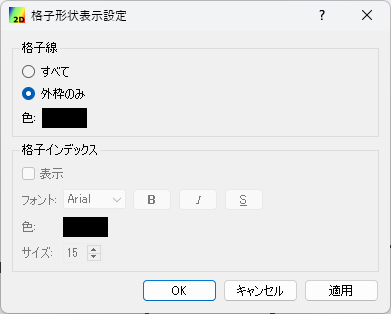
図 425 格子表示設定ダイアログ 表示例
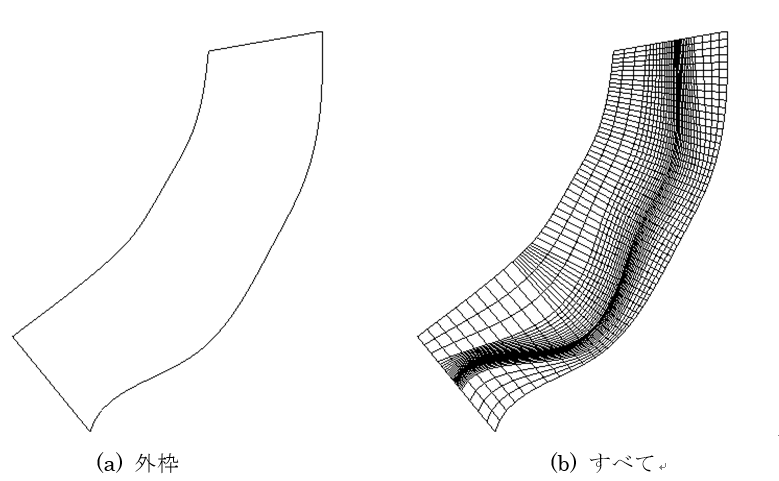
図 426 格子形状の表示設定ごとの表示例
コンター (C)
コンターの表示設定をします。
コンターの表示設定ダイアログが表示されます (図 427 参照) ので、設定を行って「OK」ボタンを押します。表示する領域の範囲を調整するには、 「範囲」タブ (図 428 参照) から行います。
コンターは、iRIC 3.0 以降では複数の計算結果について同時に表示できるようになっています。 複数のコンターを同時に表示するには、オブジェクトブラウザで、複数の項目の横の チェックボックスをチェックして下さい。
色の設定機能の詳細については 実数値の場合 を参照してください。

図 427 コンター表示設定ダイアログ 表示例
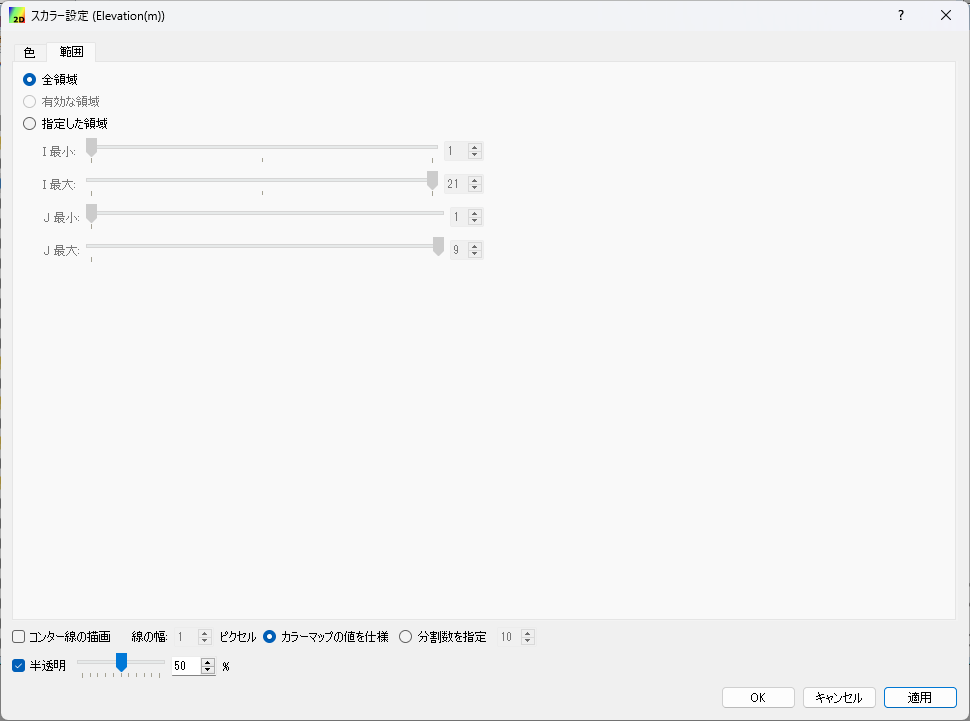
図 428 コンター表示設定ダイアログ 表示例 (「範囲」タブ)
コンター (セル中心) (L)
セル中心で定義された計算結果に関するコンターの表示設定をします。
コンターの表示設定ダイアログが表示されます (図 429 参照) ので、設定を行って「OK」ボタンを押します。表示する領域の範囲を調整するには、 「範囲」タブ (図 428 参照) から行います。
コンターは、複数の計算結果について同時に表示できます。 複数のコンターを同時に表示するには、オブジェクトブラウザで、複数の項目の横の チェックボックスをチェックして下さい。
色の設定機能の詳細については 実数値の場合 を参照してください。
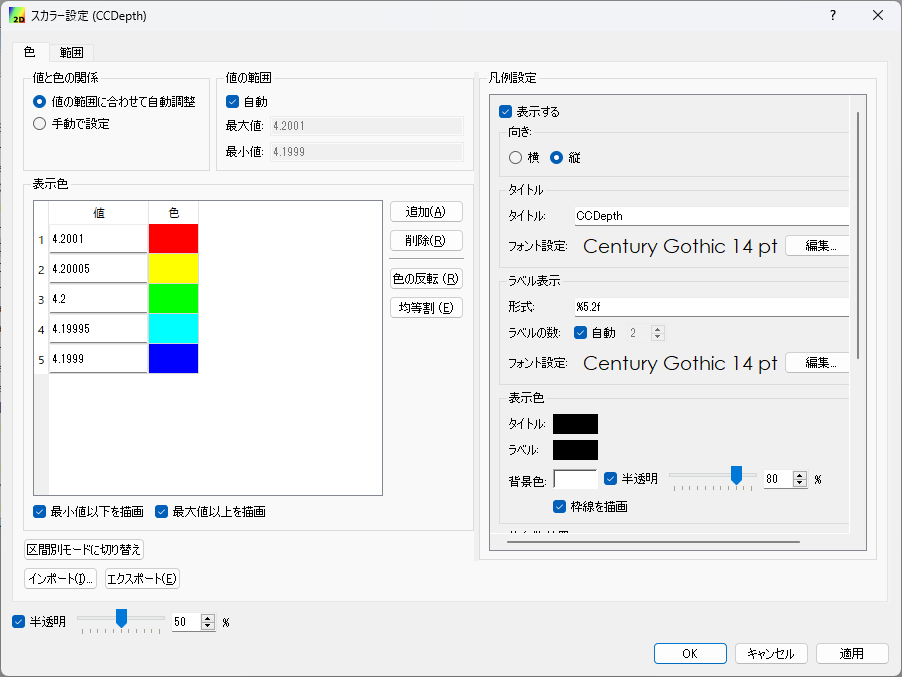
図 429 コンター表示設定ダイアログ 表示例
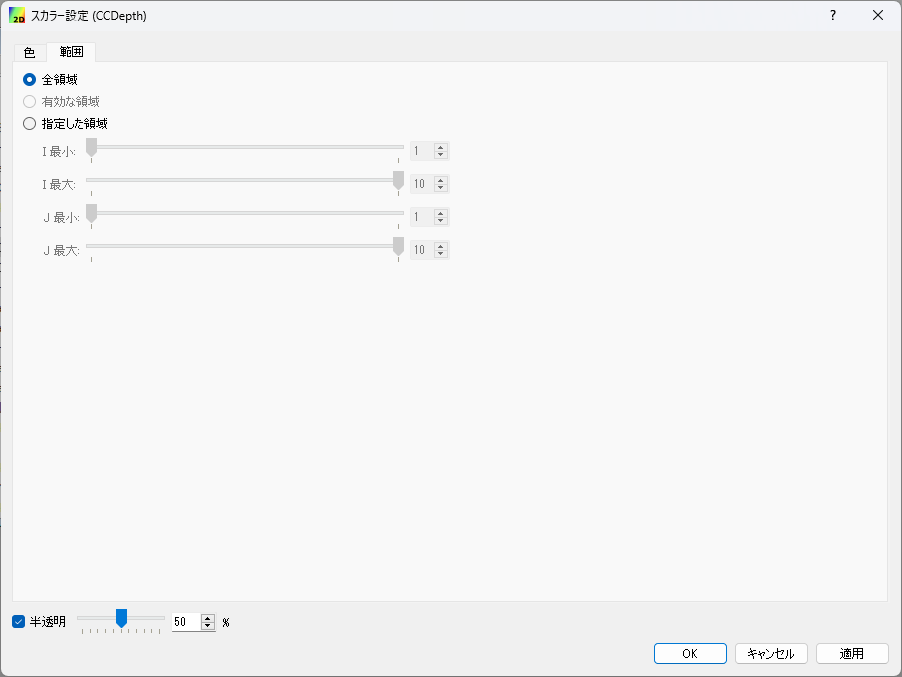
図 430 コンター表示設定ダイアログ 表示例 (「範囲」タブ)
コンター (I方向エッジ), コンター (J方向エッジ)
I方向エッジ、 J方向エッジ上で定義された計算結果に関する コンターの表示設定をします。
エッジ上で定義された値から格子点上の値を補間して求め、その値を用いて コンターを描画します。
コンターの設定方法は、格子点で定義された計算結果と同じです。設定方法の詳細は コンター (C) を参照してください。
ベクトル (A)
ベクトルの表示設定をします。
ベクトルの表示設定ダイアログ (図 431 、 図 432 参照) が表示されますので、設定を行って「OK」ボタンを押します。
ベクトル表示機能の詳細については ベクトル表示機能 を参照して下さい。
ベクトルの表示例を 図 434 に表示します。
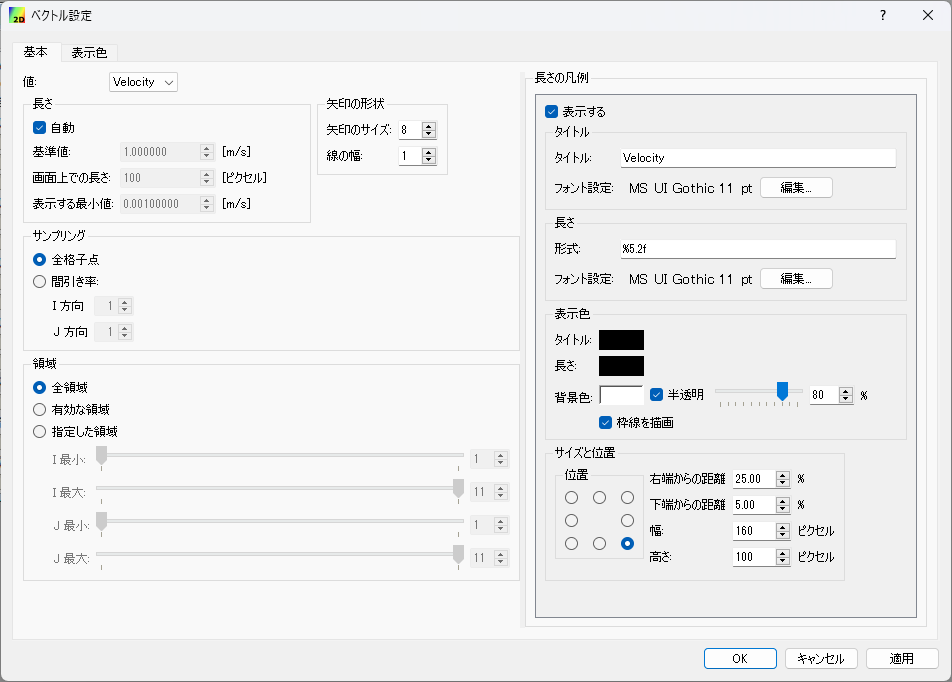
図 431 ベクトル表示設定ダイアログ 表示例 (構造格子)

図 432 ベクトル表示設定ダイアログ 表示例 (非構造格子)

図 433 ベクトル表示設定ダイアログ 表示例 (「表示色」タブ)
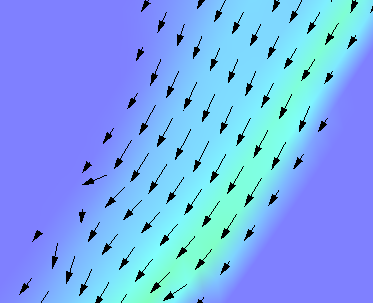
図 434 ベクトル表示例
流線 (S)
流線の表示設定をします。
流線の表示設定ダイアログ (図 435、 図 436 参照) が表示されますので、設定を行って「OK」ボタンを押します。
流線の表示例を 図 437 に示します。
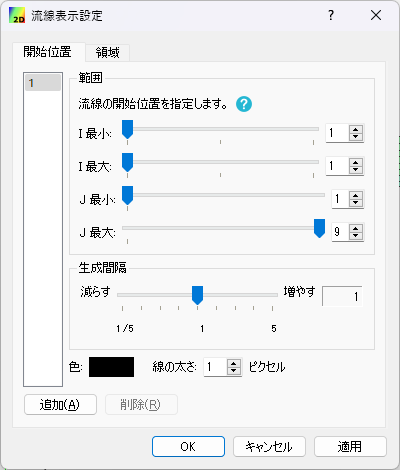
図 435 流線の表示設定ダイアログ (構造格子)
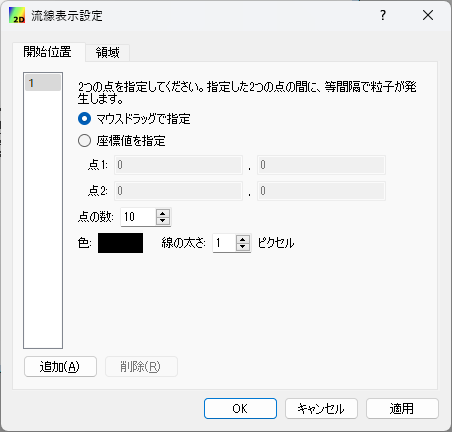
図 436 流線の表示設定ダイアログ (非構造格子)
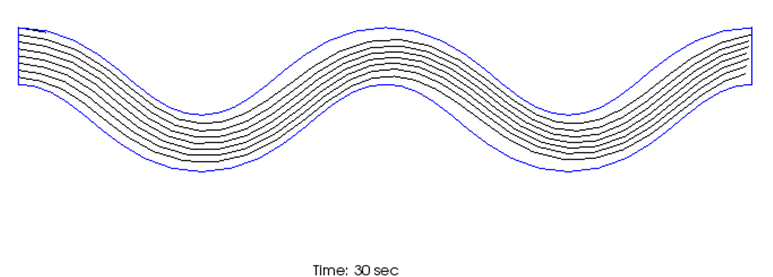
図 437 流線表示例
パーティクル (自動) (P)
パーティクル (自動) の表示設定をします。
パーティクル (自動) は、GUI でパーティクルを発生させ、計算結果の流速によって パーティクルがどこに移動するかを計算して可視化する機能です。
パーティクルの表示設定ダイアログ (図 438, 図 439 参照) が表示されますので、設定を行って「OK」ボタンを押します。
パーティクルの表示例を 図 440 に示します。
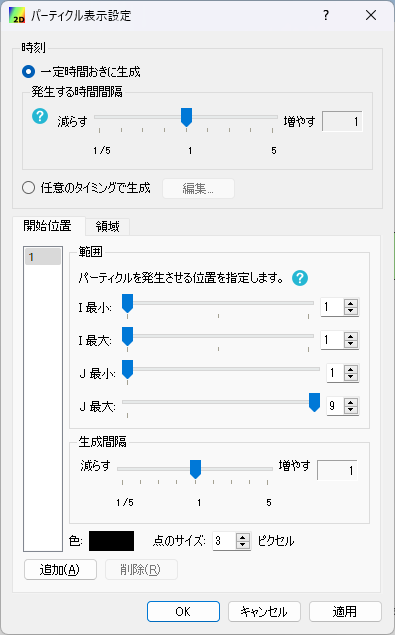
図 438 パーティクル設定ダイアログ 表示例 (構造格子)
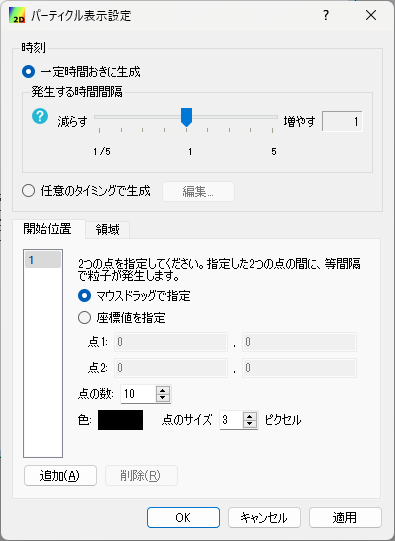
図 439 パーティクル設定ダイアログ 表示例 (非構造格子)
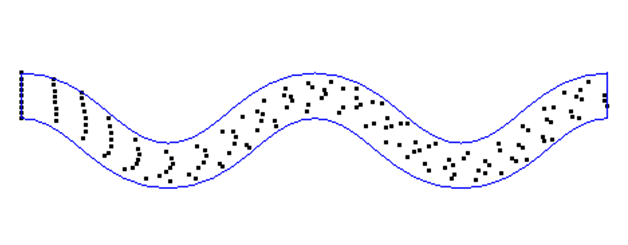
図 440 パーティクル 表示例
パーティクル (R)
パーティクルの表示設定をします。
パーティクルは、ソルバが出力したパーティクルの情報を読み込んで可視化する機能です。
パーティクルは、スカラー値の属性が出力されていれば、色を変えて表示することが、 ベクトル値の属性が出力されていれば、矢印を表示することができます。
パーティクルの表示例を 図 441 に示します。
図 441 パーティクル 表示例
スカラー
オブジェクトブラウザの「スカラー」のフォルダで右クリックメニューから 「プロパティ」メニューを選択すると 図 442 が表示されます。
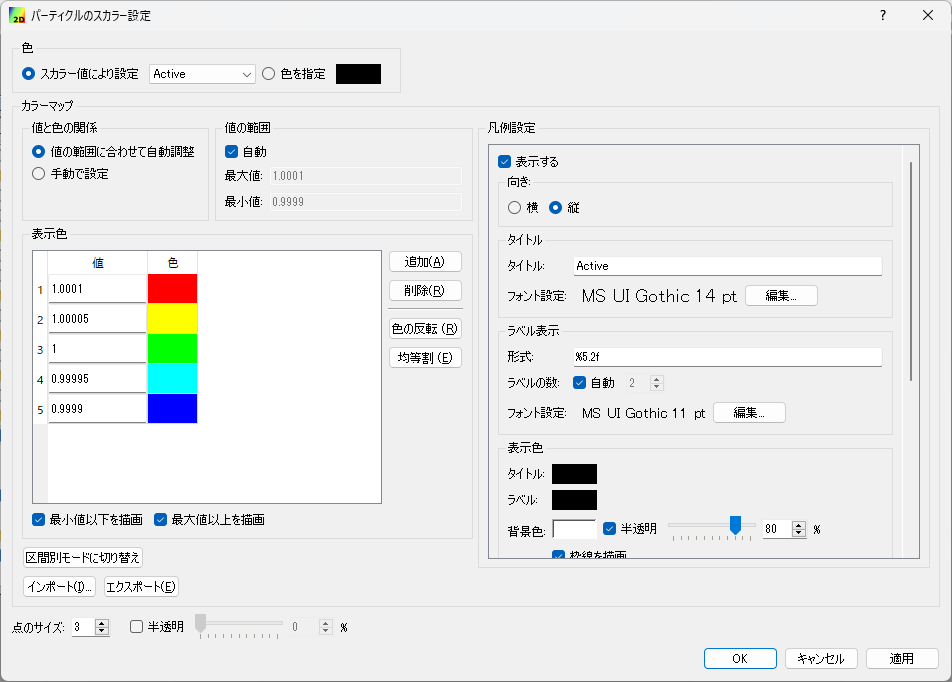
図 442 パーティクル スカラー設定ダイアログ 表示例
設定項目について以下で説明します。
- 色
粒子の色を指定します。
「色を指定」をチェックすると、全てのパーティクルを指定した色で表示します。
「スカラー値により設定」をチェックすると、指定したスカラー量の値で、カラーマップ機能で色を変えて表示します。
カラーマップ機能の詳細は カラーマップ機能 を参照して下さい。
- 点のサイズ
点のサイズを指定します (単位: ピクセル)。
- 半透明
チェックボックスをチェックすると、透明度を指定できます。
ベクトル
オブジェクトブラウザの「ベクトル」のフォルダで右クリックメニューから 「プロパティ」メニューを選択すると 図 443 が表示されます。

図 443 パーティクル ベクトル設定ダイアログ 表示例
ベクトル表示機能の詳細は ベクトル表示機能 を参照して下さい。
パーティクル (画像)
パーティクルの位置に画像を表示する機能の表示設定をします。
パーティクル (画像) は、ソルバが出力したパーティクルの情報を読み込み、パーティクルの位置にサイズと回転角を指定して画像を表示する機能です。
パーティクルの位置に読み込んで表示する画像は、ユーザ指定することができます。
パーティクルの表示例を 図 444 に示します。
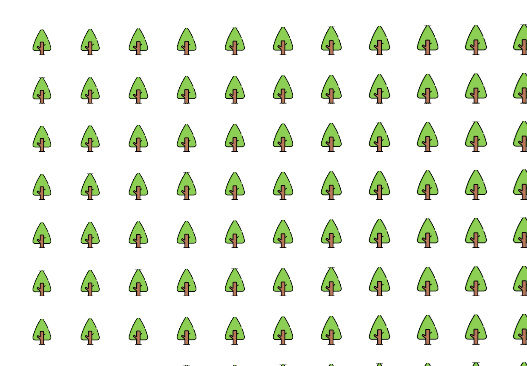
図 444 パーティクル (画像) 表示例
オブジェクトブラウザの「パーティクル (画像)」フォルダの中の要素で右クリックメニューから 「プロパティ」メニューを選択すると、 図 445 に示すダイアログ表示されます。

図 445 パーティクル (画像) 設定ダイアログ
設定項目の説明は以下の通りです。
- 画像
パーティクルの位置に表示する画像を指定します。
- アンカー
パーティクルが画像のどの位置になるよう配置するかを指定します。デフォルトでは、パーティクルが画像の中央になります。
- サイズ設定
「値とサイズの関係」で指定するサイズが、画像の幅と高さのどちらに使われるかを指定します。
- 値とサイズの関係
ソルバが出力した値と、画面上に表示する画像のサイズの関係を指定します。
- 半透明
画像を半透明にしたい場合はチェックし、透過度を指定します。
ポリゴン(O)
ポリゴンの表示設定をします。
オブジェクトブラウザで、「ポリゴン」の下のフォルダを選択した状態で 起動すると、選択したデータに関する表示設定が行なえます。
ポリゴンの表示設定ダイアログ (図 446 参照) が表示されますので、設定を行って「OK」ボタンを押します。
ポリゴンの表示例を 図 447 に示します。
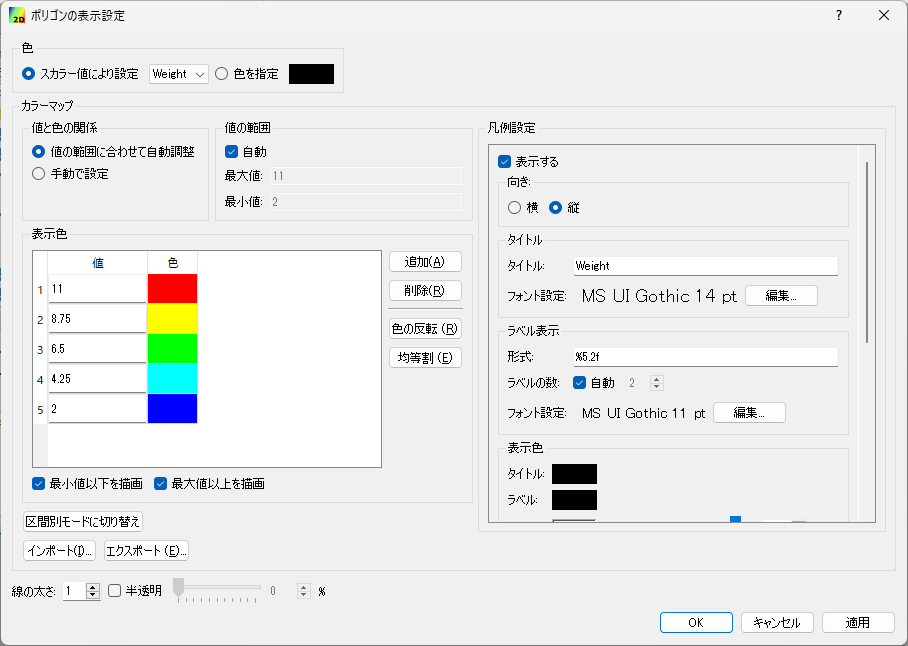
図 446 ポリゴン設定ダイアログ 表示例

図 447 ポリゴン 表示例
設定項目について以下で説明します。
- 色
ポリゴンの色を指定します。
「色を指定」をチェックすると、全てのポリゴンを指定した色で表示します。
「スカラー値により設定」をチェックすると、指定したスカラー量の値で、カラーマップ機能で色を変えて表示します。
カラーマップ機能の詳細は カラーマップ機能 を参照して下さい。
- 線の太さ
線の太さを指定します (単位: ピクセル)。
- 半透明
チェックボックスをチェックすると、透明度を指定できます。
セル属性 (C)
セル属性について、表示色と表示順序を設定します。
セル属性の設定ダイアログ (図 448 参照) が表示されますので、設定を行って「OK」ボタンを押します。 「半透明」をチェックし、数値を調整することで、表示を半透明にすることができます。

図 448 セル属性の設定ダイアログ 表示例
ラベル
計算結果に基づき、ラベルを表示します。
ラベルは、格子点、格子セル、格子エッジなどで定義された 計算結果を、文字列として可視化ウィンドウに表示する機能です。
ラベルの表示例を 図 449 に示します。
詳細は ラベル表示機能 を参照してください。
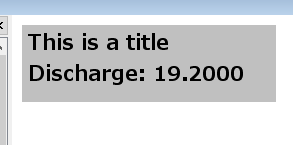
図 449 ラベル表示例
背景画像
背景画像を表示します。
この機能は、プリプロセッサに実装されている機能と同じです。 詳細は 背景画像 を参照して下さい。
背景画像 (インターネット)
インターネットから取得した背景画像を表示します。
この機能は、プリプロセッサに実装されている機能と同じです。 詳細は 背景画像 (インターネット) を参照して下さい。
タイトル (T)
タイトルの表示設定をします。
タイトルの表示設定ダイアログ (図 450 参照) が表示されますので、設定を行って「OK」ボタンを押します。
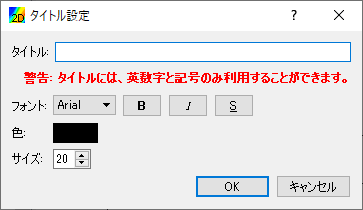
図 450 タイトルの表示設定ダイアログ 表示例
時刻 (M)
時刻の表示設定をします。
時刻の表示設定ダイアログ (図 451 参照) が表示されますので、設定を行って「OK」ボタンを押します。
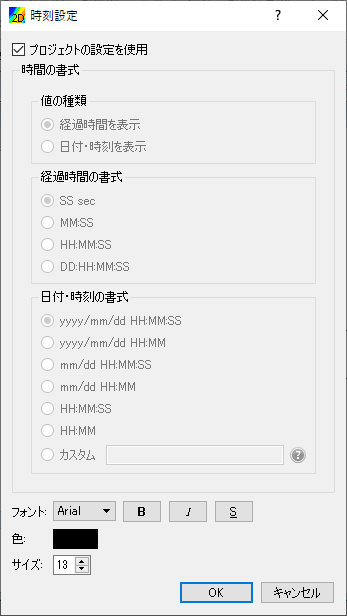
図 451 時刻の表示設定ダイアログ 表示例
実測値 (M)
可視化ウィンドウ (2D) で利用できる実測値の関連機能は、プリプロセッサで利用できる機能と同じです。 実測値 (M) を参照してください。