表示設定
格子の表示設定を行います。表示設定サブメニューの構成を 表 35 に示します。
メニュー |
説明 |
|---|---|
格子形状 (S) |
格子形状の表示設定を行います |
格子点属性 (N) |
格子点属性の表示設定を行います |
セル属性 (C) |
セル属性の表示設定を行います |
凡例の設定 (U) |
凡例の表示設定を行います |
格子形状 (S)
格子形状の表示設定を行います。
設定ダイアログ (図 400 参照) が表示されますので、設定を行って「OK」ボタンを押します。 表示を「外枠のみ」と設定した時と、「すべて」と設定した時の表示例を 図 401 にそれぞれ示します。
「格子インデックス」の設定は、「格子線」で「すべて」を選択した時 にのみ操作できます。
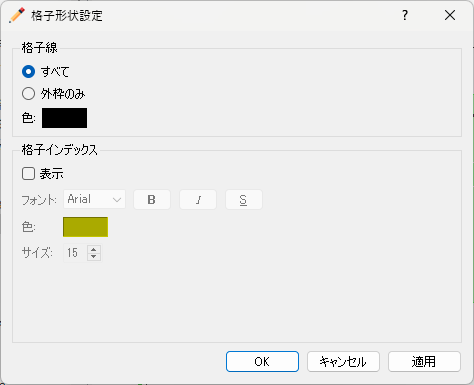
図 400 格子形状の表示設定ダイアログ
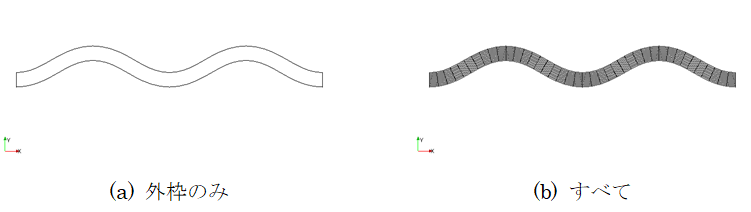
図 401 格子の形状の表示設定ごとの表示例
格子点属性(N)
格子点属性の表示設定を行います。格子点属性の表示設定は、 「格子」の下の「格子点属性」の下の要素を選択している時にのみ実行できます。
設定ダイアログ (図 402 参照) が表示されますので、設定を行って「OK」ボタンを押します。
このダイアログでの設定項目の詳細は カラーマップ機能 を参照してください。
モードごとの表示例を 図 403 に示します。
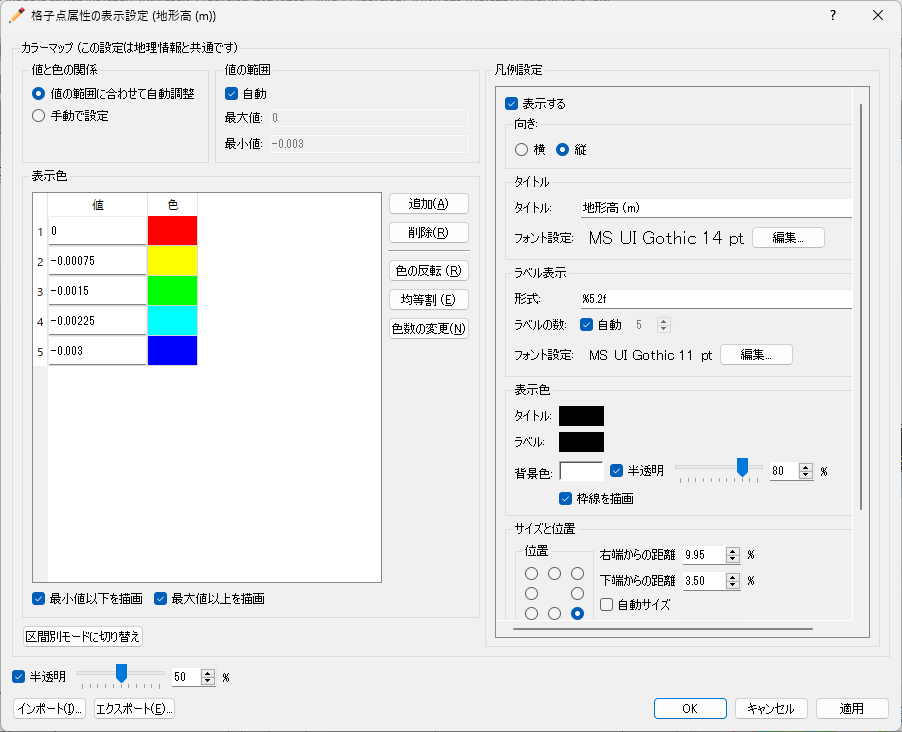
図 402 格子点属性の表示設定ダイアログ
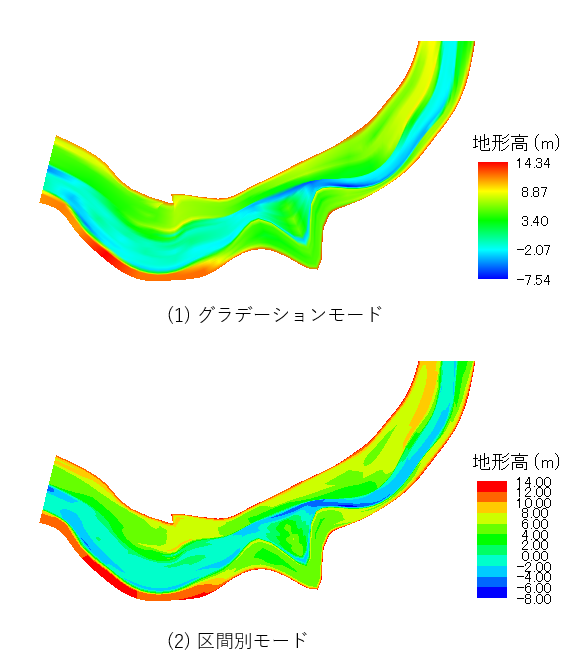
図 403 モードごとの表示例
セル属性(C)
セル属性の表示設定を行います。セル属性の表示設定は、 「格子」の下の「セルの属性」の下の要素を選択している時にのみ実行できます。
設定ダイアログ (図 404 参照) が表示されますので、設定を行って「OK」ボタンを押します。 「半透明」をチェックし、数値を調整することで、セル属性の表示を半透明にすることができます。
なお、表示されるダイアログは、選択したセルの属性によって異なります。
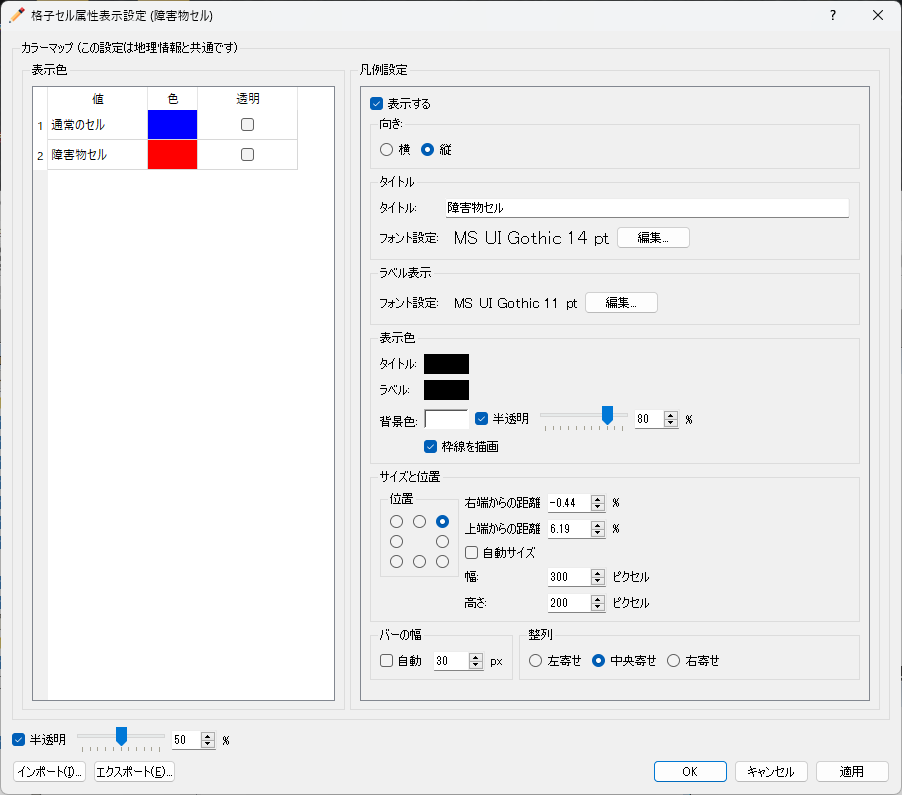
図 404 セル属性の表示設定ダイアログ