グラフ描画機能
X軸を位置または時間とするグラフを描画し、対話的に描画対象の位置を変更する機能 について説明します。
この機能を利用するには、グラフウィンドウを用います。
新しいグラフウィンドウを開く
新しいグラフウィンドウを開くには、以下のいずれかの操作を行います。
メニューバー: 計算結果 (R) --> 新しいグラフウィンドウを開く
ツールバー: 
データソース設定ダイアログ (図 494 参照) が表示されますので、グラフに描画する計算結果を設定して「OK」ボタンを押します。 すると、設定した内容にしたがってグラフウィンドウが新しく表示されます。 表示されるグラフウィンドウの例を 図 496 に示します。
データソース設定ダイアログで「設定」ボタンを押すと、「選択したデータ」で選択されているデータの設定ダイアログが表示されますので、表示形式やY軸の位置を設定して「OK」ボタンを押します。 表示されるデータ設定ダイアログの例を 図 495 に示します。
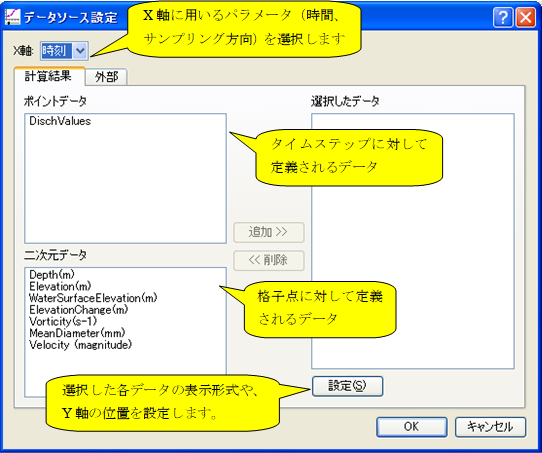
図 494 データソース設定ダイアログ 表示例
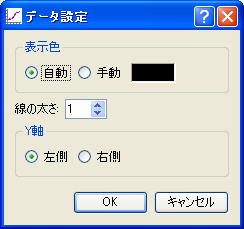
図 495 データ設定ダイアログ 表示例
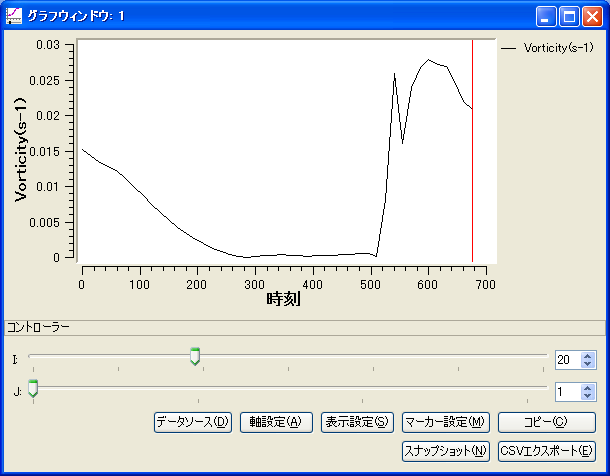
図 496 グラフウィンドウ 表示例
可視化ウィンドウ (2D) で選択した格子点、セル、エッジでの計算結果の時間変化を、 グラフウィンドウに表示することもできます。この場合、データソース設定ダイアログは表示されず、 選択した位置での計算結果を描画するグラフウィンドウが直接開きます。 詳細は 選択した点・セル・エッジでの値をグラフに表示 を参照してください。
注釈
格子セル、格子エッジで定義された計算結果への対応
iRIC 3.0.11 以降で、グラフウィンドウは格子セルで定義された計算結果の可視化にも 対応しました。
iRIC 3.0.18 以降で、グラフウィンドウは格子エッジで定義された計算結果の可視化にも 対応しました。
格子セル、格子エッジで定義された計算結果が出力されている場合、 図 497 に示すように「格子での位置」というラベルの ついたコンボボックスが表示され、ここで「セル中心」、「I方向エッジ」、「J方向エッジ」 を選択することで、格子セルや格子エッジで定義された計算結果の値によってグラフを描画できます。
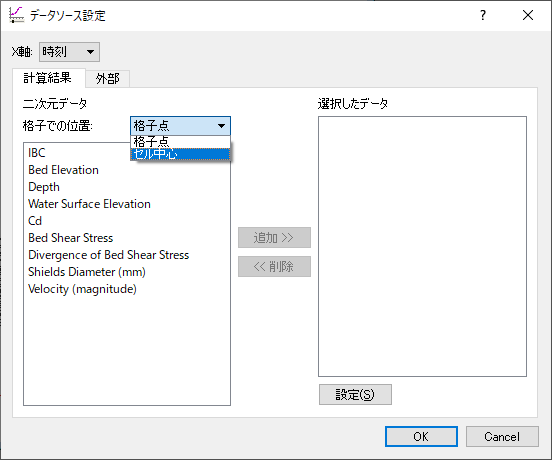
図 497 格子での位置の選択機能 表示例
注釈
折れ線上での計算結果への対応
iRIC 3.0.14 以降では、グラフウィンドウは折れ線上に補間した計算結果の値の可視化に 対応しました。
これにより、グラフウィンドウは以下のような目的でのグラフの描画に利用できるように なりました。
非構造格子を利用したソルバでの断面のグラフの描画
構造格子を利用したソルバでの格子線に沿わない断面でのグラフの描画
折れ線上に補間した計算結果でグラフを描画するには、「データソース設定」ダイアログ の「X軸」のコンボボックスで、 図 498 に示すように 「折れ線」を選び、その右側に表示される「折れ線」コンボボックスで、断面として 使用したい折れ線を選択します。
格子セル、格子エッジで定義された計算結果についても、折れ線上に補間した値でグラフを描画できます。 「格子での位置」で「セル中心」、「I方向エッジ」、「J方向エッジ」を選択した状態で、 上記の操作を行ってください。
折れ線の定義方法については ラインデータ編集機能 を参照してください。
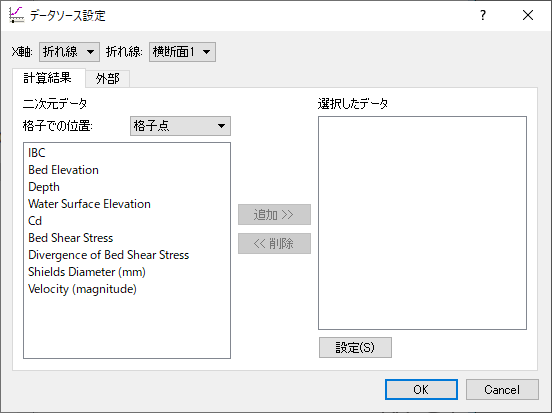
図 498 折れ線上でのグラフの表示設定 表示例
メニュー構成
グラフウィンドウ固有のメニュー構成を、 表 47 に示します。 表 47 に示すメニューは、 グラフウィンドウがアクティブな時、「インポート」メニューと 「計算」メニューの間に表示されます。
メニュー |
説明 |
|
|---|---|---|
描画設定 (D) |
データソース設定 (C) |
データソース設定をします |
軸設定 (A) |
グラフの軸の設定をします |
|
描画設定 (D) |
表示する項目の描画設定をします |
|
マーカー設定 (M) |
マーカーの設定をします |
|
KPマーカーの追加 (K) |
河川測量データのキロポストのマーカーを追加します |
|
コピー (C) |
計算結果をコピーします |
データソース設定 (D)
データソース設定をします。
データソース設定ダイアログ (図 494 参照) が表示されますので、設定を行って「OK」ボタンを押します。 すると、新しい設定内容にしたがってグラフが再描画されます。
なお、データソース設定では、「外部」タブから CSVファイルをインポートすることもできます。 データソース設定からインポートできる CSVファイルについては、 グラフウィンドウ外部データファイル (*.csv) を参照して下さい。
軸設定 (A)
グラフの軸に関する設定をします。
軸設定ダイアログ (図 499 参照) が表示されますので、設定を行って「OK」ボタンを押します。 すると、新しい設定内容にしたがってグラフが再描画されます。

図 499 軸設定ダイアログ 表示例
描画設定 (D)
グラフに描画する項目の描画設定をします。
描画設定ダイアログ (図 500 参照) が表示されますので、設定を行って「OK」ボタンを押します。 すると、新しい設定にしたがってグラフが再描画されます。
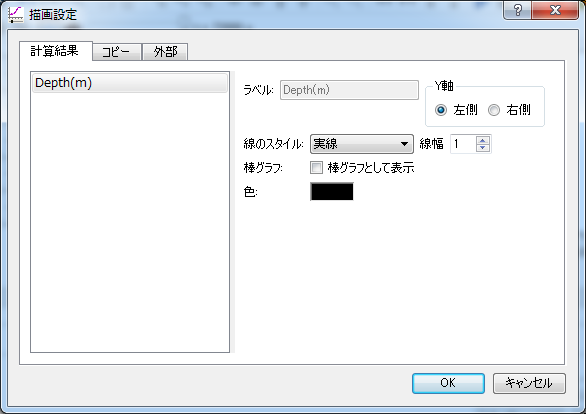
図 500 描画設定ダイアログ 表示例
マーカー設定 (M)
マーカーの設定をします。
マーカー設定ダイアログ (図 501 参照) が表示されますので、設定を行って「OK」ボタンを押します。 すると、行った設定にしたがってグラフが再描画されます。 マーカー設定後のグラフウィンドウの表示例を 図 502 に示します。
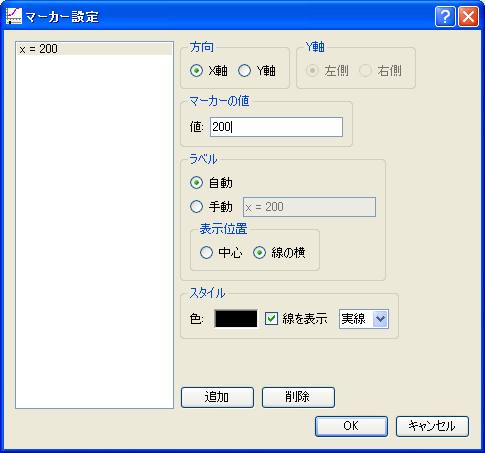
図 501 マーカー設定ダイアログ 表示例
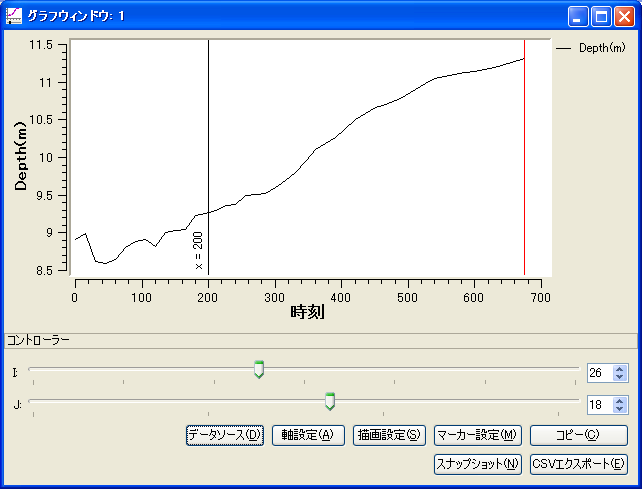
図 502 マーカー設定後のグラフウィンドウ表示例
KPマーカーの追加(K)
河川測量データの KPに対応するマーカーを追加します。
この機能は、以下の条件を満たした時のみ有効です。
二次元構造格子の計算結果を描画している
X軸を、格子のI方向に設定している
格子を、「河川測量データから生成」アルゴリズムで作成した
KPマーカー追加後のグラフウィンドウの表示例を 図 503 に示します。
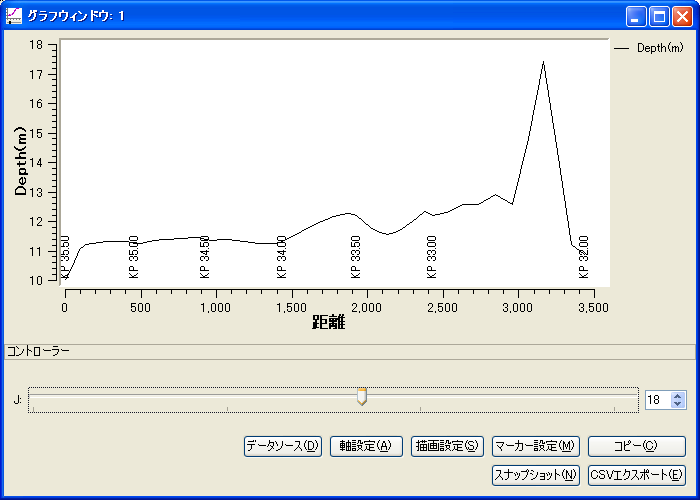
図 503 KPマーカー追加後のグラフウィンドウ表示例
コピー(C)
現在の計算結果の設定をコピーしたデータを作成します。 コピーしたデータは、タイムステップを移動したりコントローラーで 設定を変更したりしても変化しません。
データをコピー後のグラフウィンドウの表示例を 図 504 に示します。
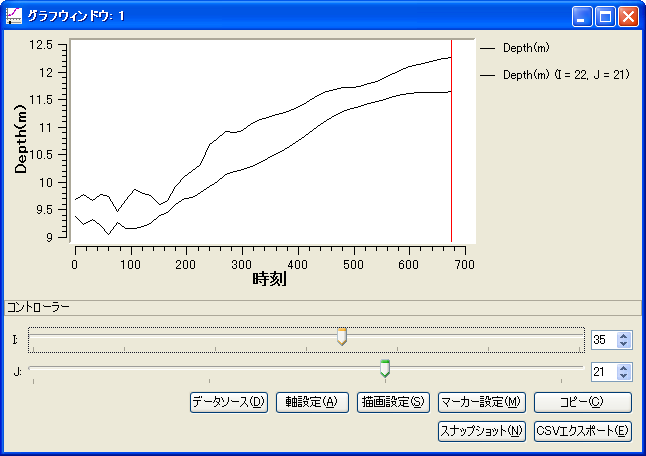
図 504 データコピー後のグラフウィンドウ表示例
スナップショット (S)
グラフのスナップショットを画像ファイルに保存します。
スナップショット設定ダイアログ (図 505 参照) が表示されますので、設定を行って「OK」ボタンを押します。 すると、行った設定にしたがってスナップショットの保存が開始されます。
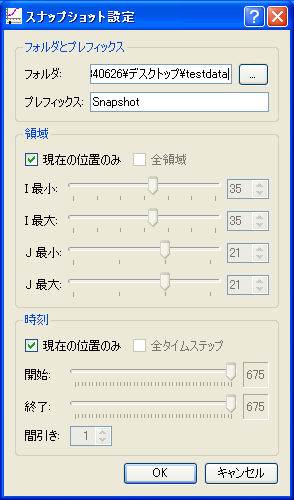
図 505 スナップショット設定ダイアログ 表示例
CSVエクスポート (E)
グラフで描画しているデータをCSVファイルに保存します。
CSVエクスポート設定ダイアログ (図 506 参照) が表示されますので、設定を行って「OK」ボタンを押します。 すると、行った設定にしたがってCSVファイルのエクスポートが開始されます。
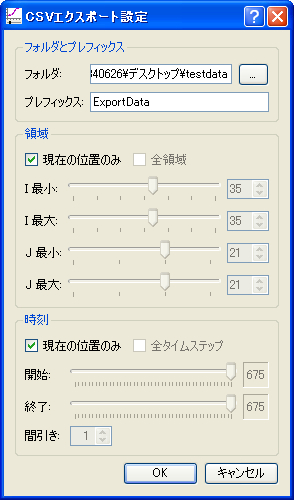
図 506 CSVエクスポート設定ダイアログ 表示例